Zdaniem eksperta
Jak ustawić telefon jako kamerę internetową?

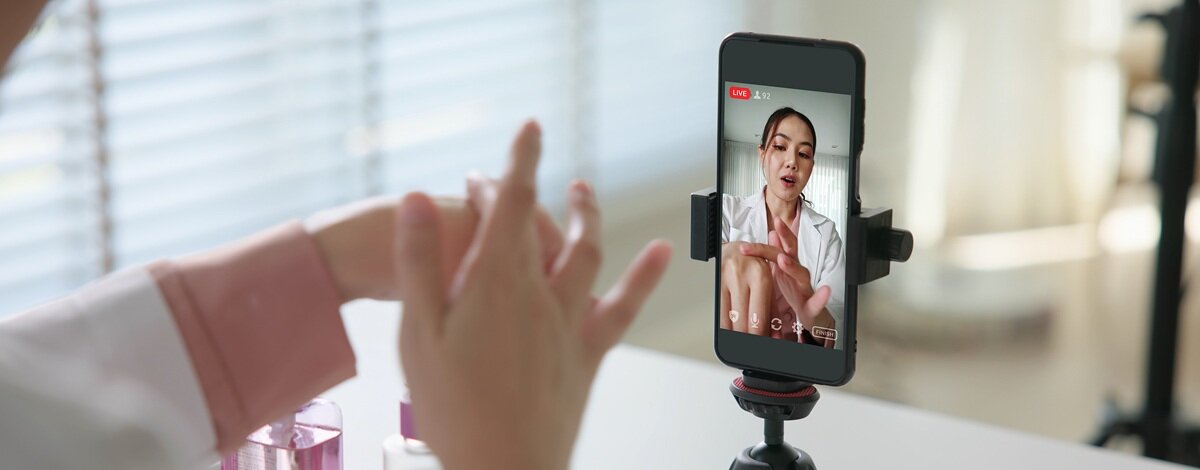
Telefon jako kamera internetowa to dobry pomysł, jeśli nie masz dostępu do zewnętrznego sprzętu. W tym poradniku znajdziesz instrukcje, jak zamienić smartfon w kamerkę, jakie aplikacje do tego służą oraz jak wykorzystać nawet stary telefon do wideorozmów.
Czy da się użyć telefonu jako kamery internetowej?
Tak, smartfon jako kamera internetowa to dobre i proste rozwiązanie – potrzebna jest jedynie odpowiednia aplikacja i połączenie z komputerem.
Wiele osób nie zdaje sobie sprawy, że ich smartfon dysponuje lepszym aparatem niż wbudowane kamerki w laptopach. Z tego względu, połączenie telefonu z komputerem jako źródła wideo daje nie tylko lepszą jakość obrazu, ale także większe możliwości ustawienia kadru. To dobre rozwiązanie zarówno do codziennej pracy zdalnej, jak i dla twórców internetowych.
Dodatkowo smartfon jest łatwy do zamontowania i przenoszenia, co czyni go bardzo uniwersalnym narzędziem. Zanim jednak skutecznie uda nam się użyć telefonu jako kamery internetowej, należy upewnić się, że nasze urządzenie spełnia kilka podstawowych warunków.
Telefon jako kamera internetowa – co należy mieć?
- Smartfon z działającym aparatem i systemem Android lub iOS
- Stabilne połączenie internetowe lub kabel USB
- Komputer z systemem Windows lub macOS
- Odpowiednią aplikację do przesyłania obrazu
- Statyw lub inne stabilne podparcie dla telefonu
Dzięki temu możesz uzyskać wysoką jakość transmisji przy minimalnym nakładzie środków.

Jak zmienić telefon w kamerę?
Aby zmienić telefon w kamerę internetową, należy zainstalować dedykowane oprogramowanie zarówno na smartfonie, jak i na komputerze, a następnie połączyć urządzenia.
Najłatwiej jest skorzystać z aplikacji, które automatycznie konfigurują połączenie między telefonem a PC-tem. Po zainstalowaniu i uruchomieniu obu wersji programu – mobilnej i komputerowej – należy wybrać metodę połączenia: Wi-Fi lub USB. Połączenie przewodowe jest bardziej stabilne i pozwala ładować telefon w trakcie transmisji. Z kolei połączenie bezprzewodowe daje większą swobodę ruchu.
Etapy konfiguracji obejmują:
- Zainstalowanie tej samej aplikacji na smartfonie i komputerze
- Uruchomienie obu aplikacji i połączenie urządzeń
- Zezwolenie na dostęp do kamery i mikrofonu
- Wybranie aplikacji jako domyślnego źródła obrazu w programach takich jak Zoom lub Teams
- Ustawienie telefonu w dogodnej pozycji, najlepiej na statywie
Cały proces trwa kilka minut i nie wymaga specjalistycznej wiedzy.
Jak wykorzystać stary telefon jako kamerę?
Stary smartfon można z powodzeniem wykorzystać jako kamerę internetową, jeśli nadal działa jego aparat i system operacyjny.
To dobry sposób na ponowne użycie niepotrzebnego już urządzenia, które nie spełnia współczesnych wymagań jako telefon, ale doskonale sprawdzi się jako kamera. Taki telefon może stać się kamerą do codziennych spotkań online, stałym podglądem w domu, np. jako elektroniczna niania czy monitoring pomieszczenia. Trzeba jedynie zadbać o to, by był stale zasilany i połączony z internetem.
Aby przygotować starszy telefon do działania jako kamera:
- Zainstaluj aplikację do streamowania obrazu
- Połącz telefon z komputerem lub siecią Wi-Fi
- Umieść smartfon w wybranym miejscu, najlepiej na statywie
- Ustaw aparat na tylny i przetestuj jakość transmisji
Taki zestaw można z powodzeniem wykorzystywać w pracy, edukacji lub do nadzoru pomieszczenia.
Zobacz także: Ranking kamer internetowych [TOP10]
Jaka aplikacja może zrobić z telefonu kamerę?
Aplikacje umożliwiające przesyłanie obrazu z telefonu na komputer to podstawowe narzędzie w przekształceniu smartfona w kamerę internetową.
Na rynku dostępnych jest wiele programów tego typu. Niektóre oferują proste funkcje – połączenie obrazu i dźwięku, inne zapewniają bardziej zaawansowane opcje, takie jak ręczne ustawianie ostrości, zmiana rozdzielczości czy synchronizacja z oprogramowaniem do streamingu. Wybór aplikacji powinien zależeć od tego, czy zależy Ci na podstawowej funkcjonalności, czy na zaawansowanej konfiguracji.
Najczęściej spotykane funkcje aplikacji do zamiany telefonu w kamerę to:
- Przesyłanie obrazu w czasie rzeczywistym
- Wybór między przednią a tylną kamerą
- Obsługa dźwięku z mikrofonu telefonu
- Wsparcie dla popularnych komunikatorów i platform (np. Zoom, OBS)
- Możliwość ręcznej regulacji parametrów obrazu
Warto przetestować kilka aplikacji i wybrać tę, która działa stabilnie na Twoim urządzeniu i systemie.
Jak zdalnie włączyć kamerę w telefonie?
Aby telefon działał sprawnie jako kamera internetowa, trzeba wcześniej przygotować urządzenie i skonfigurować odpowiednie ustawienia z poziomu obu urządzeń.
Nie da się aktywować aparatu na smartfonie bezpośrednio z innego urządzenia bez wcześniejszej instalacji i konfiguracji aplikacji zdalnej obsługi. Cały proces wymaga świadomego przygotowania i pozwolenia aplikacji na dostęp do kamery. Po wykonaniu tych czynności można sterować kamerą z drugiego telefonu lub komputera i włączyć obraz bez dotykania urządzenia.
Telefon jako kamera internetowa krok po kroku:
- Zainstaluj aplikację umożliwiającą zdalny dostęp i transmisję obrazu
- Włącz aplikację i zaloguj się do konta, które wykorzystasz także na drugim urządzeniu
- Przyznaj aplikacji dostęp do kamery, mikrofonu i sieci Wi-Fi
- Ustaw telefon w odpowiednim miejscu i podłącz do ładowania
- Pozostaw aplikację aktywną w tle, z aktywnym dostępem do internetu
- Na drugim urządzeniu uruchom aplikację i wybierz skonfigurowane wcześniej urządzenie
- Włącz podgląd obrazu i rozpocznij transmisję
Po tym procesie możesz zdalnie aktywować kamerę i korzystać z podglądu w dowolnym momencie.
Te poradniki mogą okazać się pomocne
