Co zrobić, gdy nie działa mikrofon w laptopie?

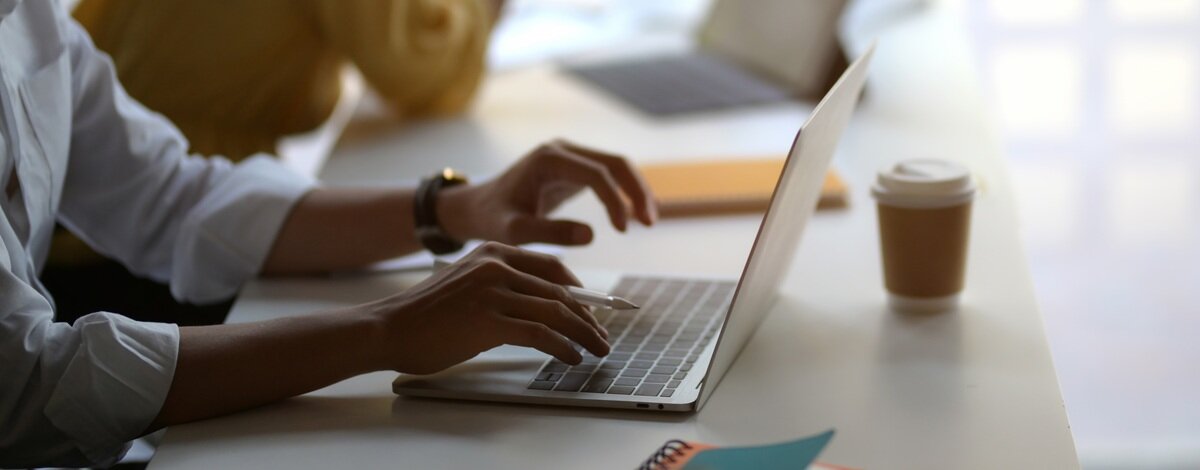
Gdy podczas rozmowy online, nagrywania głosu albo lekcji zdalnej okazuje się, że nie działa mikrofon w laptopie, najpierw sprawdź ustawienia systemu, uprawnienia aplikacji i wybrane urządzenie wejściowe. Przyczyną często jest wyciszenie, blokada prywatności, błąd sterownika albo skrót klawiszowy.
Dlaczego mikrofon wbudowany w laptopie przestał działać?
Wbudowany mikrofon może przestać działać po aktualizacji systemu, zmianie ustawień prywatności, podłączeniu słuchawek albo instalacji programu do wideo-rozmów. Windows może też wybrać inne źródło dźwięku, mikrofon z kamerki, słuchawek Bluetooth lub monitora.
Jeśli nie działa mikrofon w laptopie, zacznij od prostych rzeczy: sprawdź, czy urządzenie nie jest wyciszone, czy aplikacja ma dostęp do mikrofonu i czy w ustawieniach dźwięku wskazano właściwe wejście. Gdy mikrofon w laptopie nie działa tylko w jednym programie, problem zwykle dotyczy ustawień tego programu. Jeśli nie reaguje nigdzie, bardziej prawdopodobny jest sterownik, blokada systemowa albo usterka sprzętowa.
Najczęstsze przyczyny problemu to:
- wyciszony mikrofon w systemie lub aplikacji
- brak zgody na dostęp do mikrofonu
- wybrane niewłaściwe urządzenie wejściowe
- błąd po aktualizacji systemu albo sterownika
- konflikt z mikrofonem w słuchawkach lub kamerze
- zabrudzony otwór mikrofonu w obudowie laptopa

Jak zdiagnozować usterkę mikrofonu w komputerze przenośnym?
Diagnostykę zacznij od ustawień dźwięku. W systemie Windows wejdź w Ustawienia, wybierz System, a następnie Dźwięk i sprawdź sekcję Wejście. Powinien być tam widoczny mikrofon laptopa oraz pasek reagujący na głos. Jeśli pasek się porusza, mikrofon działa, a problem może dotyczyć konkretnej aplikacji. Jeśli nie ma reakcji, sprawdź poziom wejścia, uprawnienia prywatności i listę urządzeń.
Gdy mikrofon w laptopie słabo działa, zwróć uwagę na odległość od urządzenia, hałas w tle i ustawienia redukcji szumów. Czasem komunikator automatycznie obniża czułość albo wybiera inny mikrofon niż system. Warto też podłączyć słuchawki z mikrofonem. Jeśli zewnętrzny mikrofon działa poprawnie, łatwiej zawęzić problem do mikrofonu wbudowanego.
Sprawdź kolejno:
- czy mikrofon jest widoczny w ustawieniach dźwięku
- czy pasek wejścia reaguje na głos
- czy aplikacja ma zgodę na korzystanie z mikrofonu
- czy wybrane jest właściwe urządzenie wejściowe
- czy problem występuje także po restarcie laptopa
- czy zewnętrzny mikrofon działa poprawnie
Jak naprawić zepsuty mikrofon w laptopie?
Naprawę zacznij od ustawień, zanim uznasz, że mikrofon jest uszkodzony. Otwórz ustawienia prywatności i upewnij się, że aplikacje mogą korzystać z mikrofonu. Następnie przejdź do ustawień dźwięku, wybierz właściwe urządzenie wejściowe i zwiększ jego poziom. A co, jeśli nie działa mikrofon w laptopie po aktualizacji systemu? Uruchom komputer ponownie, a potem sprawdź sterownik w Menedżerze urządzeń. Możesz zaktualizować sterownik audio, odinstalować urządzenie i pozwolić systemowi wykryć je ponownie albo skorzystać z narzędzia do rozwiązywania problemów z dźwiękiem.
Gdy mikrofon w laptopie nie działa po podłączeniu słuchawek, odłącz je i sprawdź, czy system nie zostawił ich jako domyślnego wejścia. Jeśli działa słabo, delikatnie oczyść okolice otworów mikrofonu i zdejmij nakładkę, która może zasłaniać obudowę.
Zobacz także: Najlepsze laptopy - ranking laptopów
Jak wykonać test mikrofonu?
Test mikrofonu pozwala szybko sprawdzić, czy laptop rejestruje głos. W Windows zrobisz to w ustawieniach dźwięku. Wybierz mikrofon, powiedz kilka zdań i obserwuj wskaźnik poziomu. Jeśli nagranie jest ciche, przerywane lub zniekształcone, mikrofon może mieć zbyt niski poziom, zasłonięty otwór albo zbyt mocną redukcję szumów.
Nie działa mikrofon w laptopie, ale tylko podczas spotkań online? Wejdź w ustawienia danej aplikacji i wybierz właściwe urządzenie wejściowe. Test wykonaj w dwóch miejscach: w systemie i w programie do rozmów. Dzięki temu szybciej rozpoznasz, czy problem dotyczy całego laptopa czy jednej aplikacji.
Podczas testu zwróć uwagę na:
- reakcję paska poziomu wejścia
- głośność próbnego nagrania
- trzaski, szumy i przerywanie dźwięku
- wybór mikrofonu w aplikacji do rozmów
- działanie mikrofonu po odłączeniu słuchawek Bluetooth
Jaki jest skrót klawiszowy do włączenia mikrofonu?
Nie ma jednego skrótu klawiszowego działającego na każdym laptopie. W wielu modelach za wyciszenie odpowiada klawisz funkcyjny z ikoną mikrofonu, używany samodzielnie albo razem z Fn. W niektórych komputerach skrót działa tylko z oprogramowaniem producenta. W komunikatorach skróty zależą od aplikacji, dlatego osobno sprawdź ustawienia Teams, Zoom, Meet, Discorda albo innego programu.
Jeśli nie działa mikrofon w laptopie po przypadkowym naciśnięciu klawisza, sprawdź ikonę przekreślonego mikrofonu i kontrolkę wyciszenia. Gdy mikrofon w laptopie słabo działa mimo poprawnych ustawień, przyczyną może być redukcja hałasu, automatyczna regulacja czułości albo zbyt duża odległość od urządzenia. Jeśli mikrofon w laptopie nie działa po wszystkich testach, rozważ zewnętrzny mikrofon albo diagnostykę serwisową, szczególnie po upadku, zalaniu lub nagłej awarii.
Te poradniki mogą okazać się pomocne
