Zdaniem eksperta
Jak podłączyć Airpods do IPhone?

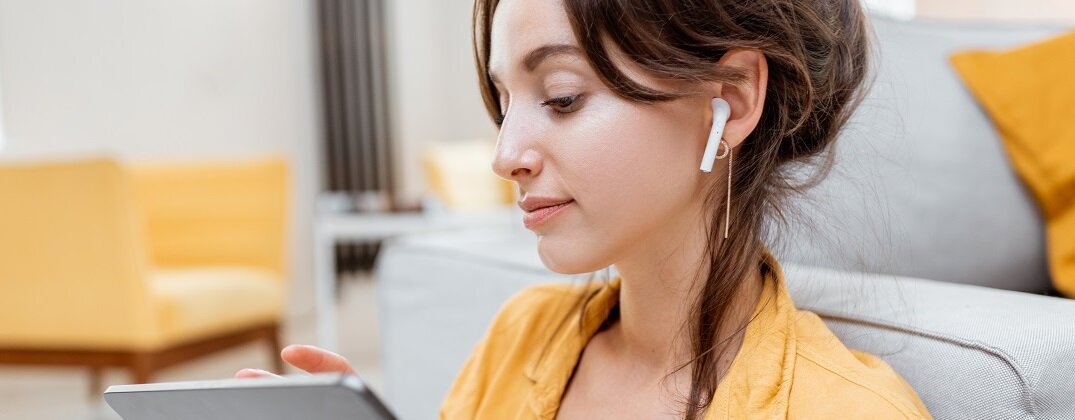
AirPods podłącza się do iPhone’a przez Bluetooth: wystarczy otworzyć etui obok telefonu i stuknąć „Połącz” na ekranie. Jeśli komunikat się nie pojawia, problem zwykle rozwiązuje włączenie Bluetooth, naładowanie słuchawek, aktualizacja iOS lub reset przyciskiem na etui. Czytaj więcej.
Jak podłączyć AirPods do iPhone?
AirPods można podłączyć do iPhone'a w ciągu kilku sekund za pomocą funkcji Bluetooth i automatycznego parowania Apple. Słuchawki AirPods, iPhone oraz etui ładujące wykorzystują ekosystem Apple, dzięki czemu proces konfiguracji nie wymaga ręcznego wyszukiwania urządzeń.
Aby połączyć AirPods z iPhone'em:
- Włącz Bluetooth w iPhone'ie.
- Odblokuj telefon.
- Otwórz etui z AirPods i umieść je blisko iPhone'a.
- Poczekaj na pojawienie się okna konfiguracji.
- Naciśnij przycisk Połącz.
- Postępuj zgodnie z instrukcjami wyświetlanymi na ekranie.
Po zakończeniu konfiguracji słuchawki zostaną przypisane do identyfikatora Apple ID i będą mogły automatycznie przełączać się między kompatybilnymi urządzeniami Apple.
Jeżeli korzystasz z innych modeli słuchawek Apple, proces konfiguracji wygląda podobnie i wykorzystuje technologię szybkiego parowania.
AirPods najłatwiej połączyć z iPhone'em poprzez automatyczne wykrycie słuchawek po otwarciu etui w pobliżu telefonu.

Apple AirPods – co zrobić, gdy nie chcą się połączyć?
Gdy AirPods nie chcą się połączyć z iPhone'em, najczęściej pomaga ponowne uruchomienie Bluetooth, naładowanie słuchawek lub ponowne sparowanie urządzenia. Problem może wynikać z błędów połączenia Bluetooth, nieaktualnego oprogramowania lub nieprawidłowych ustawień słuchawek.
W pierwszej kolejności warto sprawdzić:
- poziom naładowania AirPods i etui,
- aktywność Bluetooth w iPhone'ie,
- aktualizacje systemu iOS,
- odległość między słuchawkami a telefonem,
- wcześniejsze sparowanie z innym urządzeniem.
Jeżeli problem nadal występuje:
- Umieść AirPods w etui.
- Zamknij pokrywę na około 30 sekund.
- Otwórz etui.
- Wejdź w ustawienia Bluetooth i usuń AirPods z listy urządzeń.
- Przeprowadź ponowne parowanie.
Do częstych przyczyn problemów należą również zakłócenia sygnału Bluetooth oraz błędy zapisanych ustawień połączenia.
W większości przypadków połączenie AirPods można przywrócić poprzez usunięcie słuchawek z pamięci urządzenia i ponowne sparowanie.
Zobacz także: Jak podłączyć AirPods do komputera i laptopa?
Jak sparować Airpods po wyzerowaniu?
Po wyzerowaniu AirPods należy przeprowadzić proces parowania od początku, tak jak przy pierwszym uruchomieniu słuchawek. Reset usuwa zapisane połączenia Bluetooth i przywraca ustawienia fabryczne urządzenia.
Aby sparować AirPods po resecie:
- Umieść słuchawki w etui ładującym.
- Otwórz pokrywę etui.
- Naciśnij i przytrzymaj przycisk konfiguracyjny na obudowie przez około 15 sekund.
- Poczekaj, aż dioda statusu zacznie sygnalizować tryb parowania.
- Zbliż etui do iPhone'a.
- Wybierz opcję Połącz na ekranie telefonu.
Po zakończeniu konfiguracji AirPods zostaną ponownie przypisane do konta Apple ID, co umożliwi korzystanie z funkcji automatycznego przełączania między urządzeniami.
Jeżeli reset został wykonany prawidłowo, ponowne sparowanie AirPods przebiega identycznie jak podczas pierwszej konfiguracji słuchawek.
Jak podłączyć Airpods? Najczęściej zadawane pytania
1. Dlaczego AirPods nie pojawiają się na ekranie iPhone'a?
Najczęściej przyczyną jest wyłączony Bluetooth, niski poziom baterii lub brak trybu parowania.
2. Czy AirPods trzeba parować za każdym razem?
Nie. Po pierwszej konfiguracji słuchawki łączą się automatycznie z zapisanym urządzeniem.
3. Jak sprawdzić poziom baterii AirPods?
Po otwarciu etui obok iPhone'a lub w widżecie Baterie systemu iOS.
4. Czy AirPods można podłączyć do więcej niż jednego urządzenia?
Tak. Słuchawki mogą współpracować z wieloma urządzeniami Apple przypisanymi do tego samego Apple ID.
5. Kiedy warto zresetować AirPods?
Gdy występują problemy z połączeniem, wykrywaniem słuchawek lub działaniem funkcji Bluetooth.

Daria Mikołajczyk
Autor Media Expert
Zawód copywritera to dla mnie przestrzeń do twórczego wykorzystania potencjału słowa pisanego. Umiejętne operowanie językiem ma realny wpływ na funkcjonowanie biznesu, dlatego od niemal trzech lat konsekwentnie rozwijam się w tej dziedzinie. Codzienna praca uczy mnie dynamiki działania oraz sprawnego reagowania na intensywne zmiany w środowisku e-commerce. Prywatnie jestem wykształconym muzykiem oraz miłośniczką muzyki grunge i kultury lat 90. W czasie wolnym kocham czytać książki, odpoczywać w górach i pisać teksty do szuflady.
Te poradniki mogą okazać się pomocne