Zdaniem eksperta
Jak zeskanować dokument?

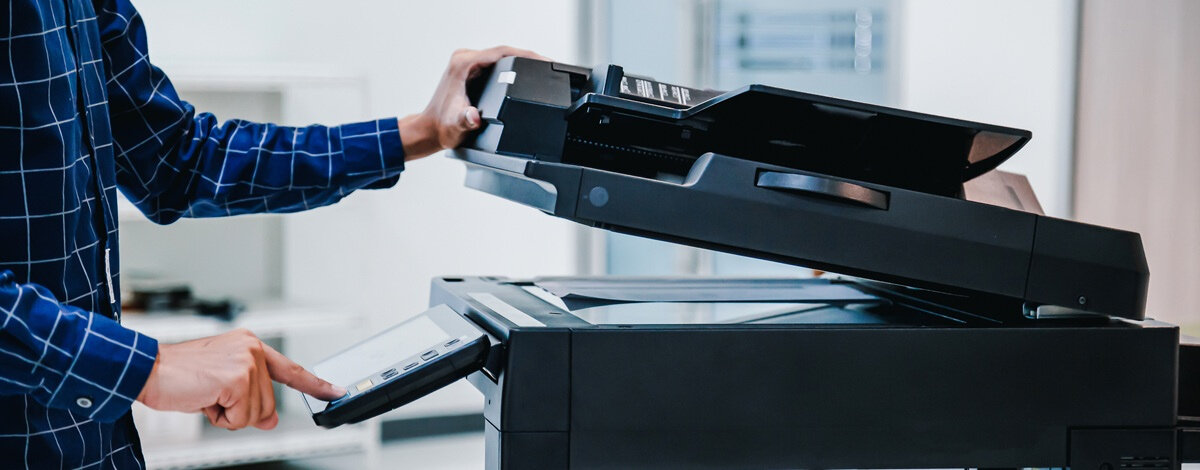
Jak zeskanować dokument? Możesz użyć drukarki ze skanerem, telefonu albo komputera, a gotowy plik zapisać jako PDF lub JPG. Poradnik pokazuje, którą metodę wybrać, jak ustawić jakość skanu i co zrobić, gdy dokument jest krzywy, nieczytelny albo skaner nie jest wykrywany.
W artykule znajdziesz:
1. Jak zeskanować dokument za pomocą drukarki
2. Jak zeskanować dokument do pliku PDF i zapisać go na komputerze?
3. Jak zeskanować dokument z drukarki wielofunkcyjnej do komputera lub poczty e-mail?
4. Co zrobić, gdy skanowanie dokumentu nie działa lub komputer nie wykrywa skanera?
Jak zeskanować dokument za pomocą drukarki
Dokument można zeskanować za pomocą drukarki wielofunkcyjnej, umieszczając go na szybie skanera lub w automatycznym podajniku dokumentów (ADF), a następnie uruchamiając funkcję skanowania z poziomu urządzenia lub komputera. Do wykonania skanu potrzebne są drukarka ze skanerem, prawidłowo zainstalowane sterowniki oraz połączenie z komputerem przez USB, Wi‑Fi lub sieć lokalną.
Jak zeskanować dokument? Proces skanowania wygląda zazwyczaj następująco:
- Umieść dokument na szybie skanera lub w podajniku ADF.
- Zamknij pokrywę urządzenia.
- Otwórz aplikację do skanowania na komputerze.
- Wybierz drukarkę lub skaner.
- Ustaw parametry skanu.
- Rozpocznij skanowanie.
- Zapisz plik w wybranej lokalizacji.
Przed rozpoczęciem warto określić odpowiednią rozdzielczość:
Rodzaj dokumentu | Zalecana rozdzielczość |
|---|---|
Dokument tekstowy | 200-300 dpi |
Umowy i formularze | 300 dpi |
Zdjęcia | 600 dpi lub więcej |
Archiwizacja dokumentów | 300-600 dpi |

Jak zeskanować dokument do pliku PDF i zapisać go na komputerze?
Coraz częściej jednak pojawia się potrzeba szybkiego zeskanowania dokumentu bez dostępu do tradycyjnego skanera. W takich sytuacjach świetnie sprawdza się smartfon, który pozwala na wykonanie wysokiej jakości zdjęcia pliku w dowolnym miejscu i czasie. Jak zrobić skan telefonem? Na początek należy wybrać odpowiednią aplikację mobilną, która umożliwia wygodne wykonanie tej czynności. Na rynku dostępnych jest wiele tego typu narzędzi, w tym popularne i darmowe rozwiązania takie jak Adobe Scan, Microsoft Office Lens, CamScanner czy Google Drive. Kiedy wybierzesz już odpowiednią, upewnij się, że dokument do zeskanowania leży na płaskiej powierzchni o jednolitym tle i jest dobrze oświetlony.
Unikaj fotografowania dokumentu pod kątem – staraj się trzymać telefon równolegle do powierzchni, na której znajduje się arkusz. Uruchom aplikację i wybierz opcję „skanowanie dokumentów”. Aplikacja najczęściej automatycznie wykrywa krawędzie dokumentu, podświetlając je i sugerując poprawny kadr. Jeśli kontury nie są idealnie dopasowane, możesz ręcznie poprawić ramkę, by objęła dokładnie cały zeskanowany arkusz bez zbędnych marginesów.
Gdy ramka jest dobrze ustawiona, wykonaj zdjęcie. Program automatycznie przetworzy obraz, poprawiając kontrast, czytelność tekstu i usuwając cienie. Większość aplikacji pozwala też na dalszą edycję, np. korektę kontrastu, zmianę zabarwienia (kolorowy, czarno-biały lub skala szarości) oraz obrót skanu, jeśli dokument był ułożony niewłaściwie. Po zakończeniu aplikacja pozwoli Ci zapisać plik w popularnym formacie PDF lub JPG, a następnie udostępnić go przez e-mail, zapisać w chmurze (Google Drive, Dropbox, OneDrive), wysłać przez komunikatory lub po prostu zachować w pamięci smartfona. Dzięki temu błyskawicznie możesz przekazać dokument do dalszego wykorzystania lub archiwizacji.
Zobacz także: Jak skanować kody QR?
Jak zeskanować dokument z drukarki wielofunkcyjnej do komputera lub poczty e-mail?
Jak zeskanować dokument telefonem, aby uzyskać jak najlepszą jakość? Kluczowe znaczenie ma oświetlenie – najlepiej zrobić to w jasnym otoczeniu. Jeśli nie masz dostępu do naturalnego światła, użyj lampki lub wbudowanej lampy błyskowej telefonu, dbając jednak o to, by padało ono równomiernie na cały arkusz.
Tu także unikaj fotografowania pod kątem, ponieważ może to zniekształcić obraz i utrudnić odczytanie tekstu. Staraj się zawsze robić zdjęcia prostopadle do arkusza. W przypadku, gdy dokument ma wiele stron, aplikacje mobilne pozwalają na tworzenie wielostronicowych skanów. Po wykonaniu zdjęcia pierwszej strony kliknij opcję dodania kolejnych stron – aplikacja połączy wszystkie pliki w jeden spójny dokument PDF. Warto dodać, że niektóre narzędzia oferują także funkcję OCR (optycznego rozpoznawania znaków), co oznacza, że zeskanowany tekst można potem edytować lub kopiować jako cyfrowy.
Co zrobić, jeśli po zeskanowaniu dokument jest zbyt ciemny lub niewyraźny? Najpierw spróbuj poprawić skan za pomocą wbudowanych narzędzi do edycji obrazu dostępnych w aplikacji skanującej – zwiększ kontrast, jasność lub przestaw na tryb czarno-biały. Jeśli to nie pomaga, postaraj się zeskanować dokument ponownie, poprawiając oświetlenie lub ustawienie aparatu.
Co zrobić, gdy skanowanie dokumentu nie działa lub komputer nie wykrywa skanera?
Jak zeskanować dokument telefonem, aby uzyskać jak najlepszą jakość? Kluczowe znaczenie ma oświetlenie – najlepiej zrobić to w jasnym otoczeniu. Jeśli nie masz dostępu do naturalnego światła, użyj lampki lub wbudowanej lampy błyskowej telefonu, dbając jednak o to, by padało ono równomiernie na cały arkusz.
Tu także unikaj fotografowania pod kątem, ponieważ może to zniekształcić obraz i utrudnić odczytanie tekstu. Staraj się zawsze robić zdjęcia prostopadle do arkusza. W przypadku, gdy dokument ma wiele stron, aplikacje mobilne pozwalają na tworzenie wielostronicowych skanów. Po wykonaniu zdjęcia pierwszej strony kliknij opcję dodania kolejnych stron – aplikacja połączy wszystkie pliki w jeden spójny dokument PDF. Warto dodać, że niektóre narzędzia oferują także funkcję OCR (optycznego rozpoznawania znaków), co oznacza, że zeskanowany tekst można potem edytować lub kopiować jako cyfrowy.
Co zrobić, jeśli po zeskanowaniu dokument jest zbyt ciemny lub niewyraźny? Najpierw spróbuj poprawić skan za pomocą wbudowanych narzędzi do edycji obrazu dostępnych w aplikacji skanującej – zwiększ kontrast, jasność lub przestaw na tryb czarno-biały. Jeśli to nie pomaga, postaraj się zeskanować dokument ponownie, poprawiając oświetlenie lub ustawienie aparatu.
Najczęściej zadawane pytania o skanowanie dokumentów
Jak zeskanować dokument telefonem, aby uzyskać jak najlepszą jakość? Kluczowe znaczenie ma oświetlenie – najlepiej zrobić to w jasnym otoczeniu. Jeśli nie masz dostępu do naturalnego światła, użyj lampki lub wbudowanej lampy błyskowej telefonu, dbając jednak o to, by padało ono równomiernie na cały arkusz.
Tu także unikaj fotografowania pod kątem, ponieważ może to zniekształcić obraz i utrudnić odczytanie tekstu. Staraj się zawsze robić zdjęcia prostopadle do arkusza. W przypadku, gdy dokument ma wiele stron, aplikacje mobilne pozwalają na tworzenie wielostronicowych skanów. Po wykonaniu zdjęcia pierwszej strony kliknij opcję dodania kolejnych stron – aplikacja połączy wszystkie pliki w jeden spójny dokument PDF. Warto dodać, że niektóre narzędzia oferują także funkcję OCR (optycznego rozpoznawania znaków), co oznacza, że zeskanowany tekst można potem edytować lub kopiować jako cyfrowy.
Co zrobić, jeśli po zeskanowaniu dokument jest zbyt ciemny lub niewyraźny? Najpierw spróbuj poprawić skan za pomocą wbudowanych narzędzi do edycji obrazu dostępnych w aplikacji skanującej – zwiększ kontrast, jasność lub przestaw na tryb czarno-biały. Jeśli to nie pomaga, postaraj się zeskanować dokument ponownie, poprawiając oświetlenie lub ustawienie aparatu.

Daria Mikołajczyk
Autor Media Expert
Zawód copywritera to dla mnie przestrzeń do twórczego wykorzystania potencjału słowa pisanego. Umiejętne operowanie językiem ma realny wpływ na funkcjonowanie biznesu, dlatego od niemal trzech lat konsekwentnie rozwijam się w tej dziedzinie. Codzienna praca uczy mnie dynamiki działania oraz sprawnego reagowania na intensywne zmiany w środowisku e-commerce. Prywatnie jestem wykształconym muzykiem oraz miłośniczką muzyki grunge i kultury lat 90. W czasie wolnym kocham czytać książki, odpoczywać w górach i pisać teksty do szuflady.
Te poradniki mogą okazać się pomocne