Zdaniem eksperta
Jak połączyć drukarkę z Wi-Fi?

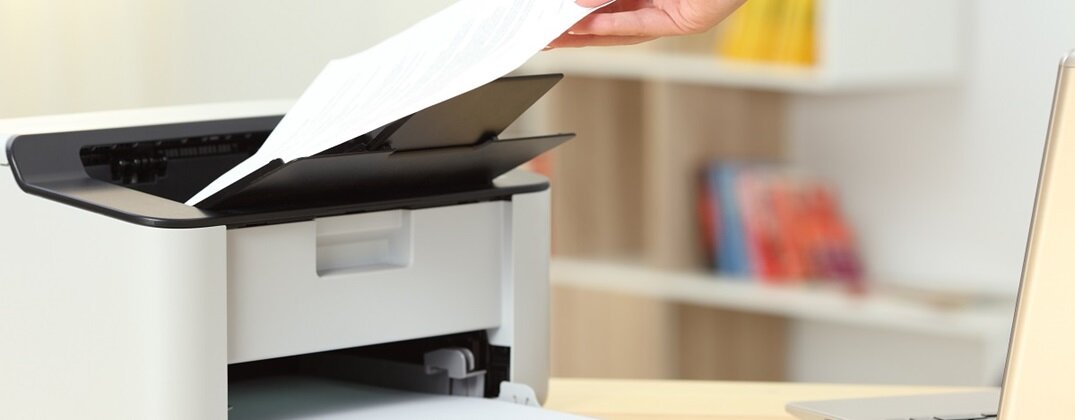
Jak połączyć drukarkę z Wi-Fi? Najczęściej wystarczy wybrać sieć bezprzewodową na panelu drukarki lub w aplikacji producenta i wpisać hasło do routera. W artykule wyjaśniamy, jak skonfigurować połączenie krok po kroku oraz co zrobić, gdy drukarka nie widzi sieci albo nie chce drukować.
Zalety korzystania z łączności Wi-Fi dla drukarek
Łączność Wi‑Fi pozwala drukować dokumenty i zdjęcia bez używania kabla USB oraz udostępniać jedną drukarkę wielu urządzeniom jednocześnie. To obecnie jedna z najczęściej wykorzystywanych metod komunikacji w drukarkach domowych i biurowych.
Po podłączeniu drukarki do sieci bezprzewodowej można drukować z:
- laptopa,
- komputera stacjonarnego,
- smartfona,
- tabletu,
- urządzeń znajdujących się w innych pomieszczeniach.
Dużą zaletą jest możliwość korzystania z funkcji mobilnego drukowania. Wiele modeli obsługuje AirPrint, Mopria lub aplikacje producentów, dzięki czemu wydruk można uruchomić bezpośrednio z telefonu.
Łączność Wi‑Fi usprawnia także pracę w domu i biurze. Nie ma potrzeby przepinania przewodów między urządzeniami, a dokumenty mogą trafiać do drukarki z wielu stanowisk jednocześnie.
Najważniejsze korzyści korzystania z Wi‑Fi w drukarce:
KORZYŚCI | ZNACZENIE |
|---|---|
Brak kabli USB | Większa swoboda ustawienia urządzenia |
Druk z telefonu | Obsługa mobilna z poziomu aplikacji |
Współdzielenie drukarki | Dostęp dla wielu użytkowników |
Zdalne drukowanie | Możliwość wysyłania dokumentów przez sieć |
Integracja z chmurą | Druk plików zapisanych online |

Jak połączyć drukarkę z Wi-Fi z menu w tym urządzeniu?
Drukarkę można połączyć z Wi‑Fi bezpośrednio z poziomu jej panelu sterowania, wybierając odpowiednią sieć i wpisując hasło dostępu. To najczęściej stosowana metoda konfiguracji nowych urządzeń.
Dokładne nazwy opcji mogą różnić się w zależności od producenta, jednak schemat działania jest bardzo podobny.
Jak połączyć drukarkę z Wi-Fi?
- Otwórz menu ustawień drukarki.
- Przejdź do sekcji Sieć, Wi‑Fi lub Ustawienia bezprzewodowe.
- Włącz moduł Wi‑Fi.
- Uruchom wyszukiwanie sieci.
- Wybierz nazwę swojej sieci bezprzewodowej (SSID).
- Wprowadź hasło.
- Zatwierdź połączenie.
Po uzyskaniu dostępu do sieci drukarka zwykle pobiera adres IP i staje się widoczna dla komputerów oraz urządzeń mobilnych znajdujących się w tej samej sieci.
Przed rozpoczęciem konfiguracji warto przygotować:
- nazwę sieci Wi‑Fi,
- hasło do routera,
- dostęp do panelu drukarki,
- stabilny sygnał bezprzewodowy.
Najszybszym sposobem konfiguracji jest połączenie drukarki z domową siecią bezpośrednio z poziomu jej menu.
Przycisk WPS
Nowsze wersje urządzeń znacznie skracają cały proces parowania, przez co odpowiedź na pytanie jak połączyć drukarkę z Wi-Fi, staje się jeszcze łatwiejsza. Na takich modelach znajduje się przycisk WPS, który jest odpowiedzialny za automatyczne parowanie z każdym urządzeniem bezprzewodowym w jego zasięgu. Po wciśnięciu tego przycisku musisz zrobić to samo na swoim routerze, jeśli został w takowy wyposażony. Oba urządzenia w kilka sekund znajdą się i sparują, co znacznie ogranicza jakąkolwiek potrzebę ingerencji z Twojej strony. Ważne, że takie połączenie niewymagające wprowadzania hasła do routera wciąż jest zabezpieczone przed nieproszonymi gośćmi, ponieważ parowanie może odbyć się tylko w momencie zsynchronizowanego fizycznego wciśnięcia przycisków WPS na routerze i drukarce.
Zobacz także: Ranking drukarek laserowych [TOP10]
Instalacja sterowników drukarki
Jesteś już w połowie drogi, aby poznać wszystkie sposoby, jak połączyć drukarkę z Wi-Fi. Na chwilę obecną Twoje urządzenie jest już sparowane z routerem, ale czas, aby uzyskać do niego dostęp z poziomu komputera stacjonarnego. W tym celu musisz zainstalować sterowniki dołączone do drukarki w formie płyty CD. Wiemy, że wiele nowszych komputerów nie oferuje obecnie możliwości skorzystania z czytnika płyt, dlatego w takiej sytuacji jedynym rozwiązaniem jest udanie się na stronę producenta Twojego sprzętu i ściągnięcie dedykowanego oprogramowania. Na szczęście producenci wiedzą, że wiele osób poszukuje ich sterowników, dlatego strony służące do pobierania oprogramowania są skonstruowane w bardzo intuicyjny sposób i w zasadzie wystarczy znajomość modelu urządzenia, aby znaleźć odpowiedni plik.
Po zainstalowaniu sterowników z płyty czasami konieczna może okazać się aktualizacja tego oprogramowania. Wynika to z faktu różnicy w czasie, od wyprodukowania drukarki do jej uruchomienia w Twoim domu lub biurze. W międzyczasie po prostu producent mógł wypuścić nowszą wersję. Przy instalacji za pomocą sterowników ze strony producenta taka sytuacja nie powinna się wydarzyć, jeśli tylko pobrałeś najnowszą wersję pliku dla Twojego urządzenia.
Jak połączyć drukarkę z Wi-Fi po zainstalowaniu sterowników? W zasadzie to powinno wystarczyć, aby Twój komputer jak i drukarka mogły od teraz współpracować. Po uruchomieniu dedykowanego oprogramowania za pomocą łączności bezprzewodowej komputer i drukarka znajdą się w kilka sekund, co zostanie zakomunikowane odpowiednią informacją w menu drukarki na Twoim komputerze. Pamiętaj jednak o tym, że zarówno drukarka jak i komputer muszą być podłączone do tej samej sieci Wi-Fi.
Jak podłączyć drukarkę do Wi-Fi, jeśli komputer nie może nawiązać z nią połączenia? Wbrew pozorom jest to częsta przypadłość tych urządzeń i na szczęście istnieje prosty sposób na poradzenie sobie z tym.
Konfiguracja ręczna
Jak połączyć drukarkę z Wi-Fi manualnie z poziomu komputera stacjonarnego? Wystarczy, że wejdziesz ustawienia komputera, a następnie znajdziesz tam zakładkę Urządzenia. W tym miejscu odszukaj Drukarki i skanery i kliknij ich ikonę. W tym momencie możesz włączyć swoją drukarkę. Odczekaj dla pewności ok. 10 sekund, aż drukarka będzie w pełni przygotowana do pracy. W zakładce Drukarki i skanery powinna pojawić się nazwa modelu Twojej drukarki. Po kliknięciu jej ikony wybierz dodawanie drukarki jako urządzenie domyślne. Po zatwierdzeniu minie kolejnych kilka sekund, aż system Windows 10 wykona żądaną operację. Po tym czasie komputer i drukarka powinny bezproblemowo rozpocząć współpracę.
Łączenie drukarki z laptopem
Konfiguracja z poziomu komputera stacjonarnego należy do niezwykle prostych czynności, ale jak podłączyć drukarkę do laptopa? W tym przypadku cała procedura nie będzie się w zasadzie w żaden sposób różnić, jeśli tylko system operacyjny na Twoim laptopie to Windows 10 lub wersja 11. Wystarczy, że będziesz postępować dokładnie tak, jak w kroku opisanym wyżej, czyli manualnego łączenia drukarki z laptopem za pomocą menu Ustawienia. Następnie wybierz Urządzenia, drukarki i skanery, a tam z listy odpowiednie urządzenie i dodaj je jako domyślne. W niektórych modelach zakładka Urządzenia może jednak mieć przedrostek Bluetooth, co nie powinno Cię zmylić i właśnie tam należy się udać, aby dokonać konfiguracji drukarki z laptopem.
Jakość połączenia
To, jak połączyć drukarkę z Wi-Fi nie jest trudnym zagadnieniem. O wiele ważniejsze jest jednak to, jaki sprzęt wybierzesz do tego celu. Mamy na myśli zarówno router, jak i samą drukarkę. Pamiętaj o tym, że obecnie na rynku można bez problemu znaleźć urządzenia, które oferują dwupasmową łączność w zakresie 2,4 GHz, jak i 5 GHz. W przypadku pierwszej częstotliwości łączność jest w stanie pokryć o wiele większą powierzchnię, ale prędkość transferu danych jest mocno ograniczona. 5 GHz natomiast ma mniejszy zakres działania, ale szybkość jest znacznie większa.
Wybierając drukarkę, sprawdź, która technologia będzie dla Ciebie bardziej przydatna. W warunkach domowych nie będzie to miało większego znaczenia, ale w większych biurach może już zrobić sporą różnicę i wpłynąć na jakość pracy.

Daria Mikołajczyk
Autor Media Expert
Zawód copywritera to dla mnie przestrzeń do twórczego wykorzystania potencjału słowa pisanego. Umiejętne operowanie językiem ma realny wpływ na funkcjonowanie biznesu, dlatego od niemal trzech lat konsekwentnie rozwijam się w tej dziedzinie. Codzienna praca uczy mnie dynamiki działania oraz sprawnego reagowania na intensywne zmiany w środowisku e-commerce. Prywatnie jestem wykształconym muzykiem oraz miłośniczką muzyki grunge i kultury lat 90. W czasie wolnym kocham czytać książki, odpoczywać w górach i pisać teksty do szuflady.
Te poradniki mogą okazać się pomocne