Zdaniem eksperta
Jak sprawdzić IP routera?

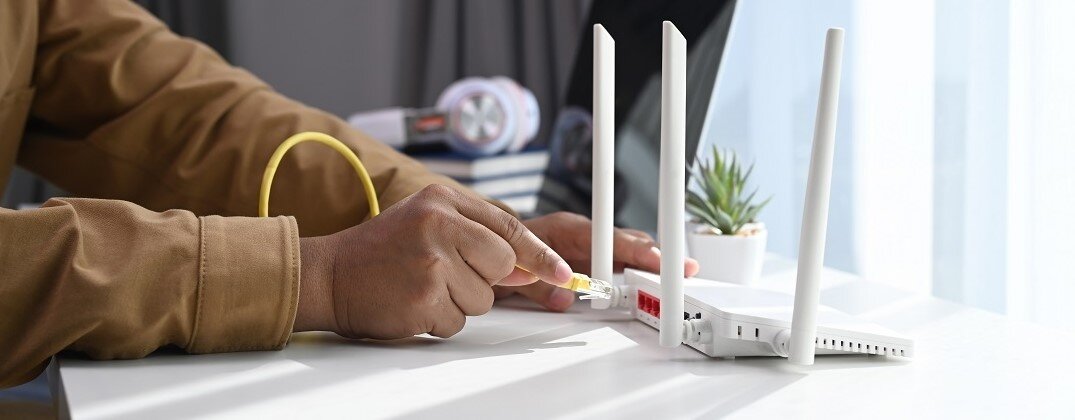
Sieci Wi-Fi są dziś podstawą codziennej komunikacji – od pracy zdalnej po rozrywkę online. Mimo ich powszechności, wiele osób nadal nie wie, jak sprawdzić adres IP routera – a to kluczowa informacja przy konfiguracji sieci, zmienianiu ustawień lub rozwiązywaniu problemów z połączeniem. W tym artykule znajdziesz proste instrukcje, jak znaleźć IP routera na różnych systemach operacyjnych i urządzeniach.
Czym jest adres IP i dlaczego warto je znać?
Adres IP (Internet Protocol) to unikalny identyfikator nadawany urządzeniom w sieci, który umożliwia komunikację między nimi. Router posiada swój własny adres IP, zwykle przypisany do tzw. "bramy domyślnej". Znając go, możesz zalogować się do panelu administracyjnego urządzenia i zmienić ustawienia sieci Wi-Fi, w tym hasło czy nazwę sieci. Co ważne, adresy IP mogą być zmienne lub statyczne, a ich znajomość bywa przydatna również podczas diagnozowania problemów z internetem lub zabezpieczania sieci przed nieautoryzowanym dostępem.
Jak znaleźć adres IP routera na komputerze lub smartfonie?
Bez względu na to, czy korzystasz z Windowsa, macOS, Androida, iPhone’a czy Linuxa – sprawdzenie adresu IP routera jest prostsze, niż myślisz. Wystarczy kilka kliknięć w ustawieniach systemowych lub szybka komenda. Oto, jak to zrobić na najpopularniejszych systemach operacyjnych:
- Na Windows 10 i 11: Otwórz "Wiersz polecenia" (wpisz "cmd" w menu Start), a następnie wpisz komendę ipconfig. W wyświetlonych danych poszukaj linii "Brama domyślna" – to Twój adres IP routera.
- Na macOS (Sonoma / Ventura): Przejdź do menu Apple (górny lewy róg) > Preferencje systemowe > Sieć > aktywne połączenie > Zaawansowane > TCP/IP. Tam znajdziesz pole "Router", w którym widnieje adres IP.
- Na Androidzie (wersje 12–14): Wejdź w Ustawienia > Wi-Fi > kliknij na aktywną sieć > Zaawansowane. Adres IP routera znajdziesz wśród informacji o połączeniu.
- Na iPhone'ach (iOS 17+): Przejdź do Ustawienia > Wi-Fi > kliknij na nazwę sieci. W sekcji "Router" wyświetli się poszukiwany adres IP.
- Na systemie Linux (Ubuntu, Mint): Kliknij ikonę połączenia w pasku powiadomień > "Informacje o połączeniu". IP routera znajdziesz przy pozycji "Brama domyślna".

Jak sprawdzić adres IP innych urządzeń w sieci?
Znając adresy IP urządzeń w swojej sieci, możesz lepiej nimi zarządzać, np. przypisywać priorytety łącza lub diagnozować przeciążenia. W systemie Windows znajdziesz IP drukarki, przechodząc do: Ustawienia > Urządzenia > Drukarki i skanery > Zarządzaj > Właściwości. Adres zazwyczaj widoczny jest jako "Lokalizacja". Alternatywnie możesz użyć aplikacji typu Fing (Android/iOS), która przeskanuje całą sieć i pokaże adresy IP wszystkich podłączonych urządzeń – od smartfonów, przez smart TV, aż po kamery IP.
Czy można zmienić adres IP routera?
Tak – w wielu przypadkach użytkownik może samodzielnie zmienić adres IP routera. Wystarczy zalogować się do panelu administracyjnego, wpisując adres IP routera w przeglądarce. Dane logowania zazwyczaj znajdują się na etykiecie urządzenia lub w instrukcji obsługi. W ustawieniach sieciowych można zmienić lokalny adres IP routera, co bywa przydatne przy konflikcie adresów w sieci lub konfiguracji statycznych urządzeń.
Jeśli mowa o zewnętrznym adresie IP (tym, który widzi internet), jego zmiana zależy od operatora. Niektóre sieci domowe mają dynamiczne IP (zmieniają się automatycznie), inne – statyczne. Dodatkowo można użyć VPN, który ukryje Twój prawdziwy adres IP i nada Ci nowy, nawet z innego kraju. To przydatne m.in. do ochrony prywatności lub omijania blokad regionalnych.
Jak uzyskać dostęp do ustawień routera?
Aby dokonać zmian w sieci Wi-Fi, konieczne jest zalogowanie się do panelu konfiguracyjnego urządzenia. Nie jest to trudne! Jeśli dopiero instalujesz swój nowy router, musisz podłączyć do niego kabel sieciowy i włączyć urządzenie. Kolejnym krokiem jest uruchomienie komputera PC i wpisanie numeru IP w pasku adresu przeglądarki internetowej. Znajdziesz go na naklejce, umieszczonej z tyłu lub w dolnej części obudowy urządzenia. W oknie przeglądarki powinieneś zobaczyć pola tekstowe, przeznaczone do podania loginu oraz hasła dostępu. Informacje te znajdziesz w instrukcji obsługi, dołączonej przez producenta. Wpisz je, aby uzyskać dostęp do panelu konfiguracyjnego routera.
Możesz za jego pomocą zmienić nazwę sieci Wi-Fi, a także ustawić hasło zabezpieczające przed połączeniem się przypadkowych osób. Nie lekceważ swojego bezpieczeństwa w sieci. Ustaw hasło, które nie zostanie odgadnięte przez hakera. Zapisz je gdzieś w domu, aby w razie czego nie mieć problemów z ponownym połączeniem.
Te poradniki mogą okazać się pomocne
